
エージェント作成
構造化された仕様はエージェントが用意します。MBEstudioは追加のモデル呼び出しを行わずに、その仕様をコンパイルしてチェックします。
プラットフォーム料金 + コンピュート
仕様スキーマを見る ↗既存データからのリバースエンジニアリングをAIエージェントで
お手元のエンジニアリングデータ(STEP AP242やQIFのCAD、BOM、KiCadのネットリスト、DOORSなどから出力したReqIF形式の要件、PDFやWordのドキュメント)を、トレース可能な1つのシステムモデルにまとめ、AIエージェントにチェックと拡張を任せられます。モデルの形式にはSysML v2を採用しています。AIエージェントをMCP経由でMBEstudioに接続すれば、実行前に費用を確認でき、設定した上限の範囲内でのみ課金されます。Claude Code、Claude Desktop、GitHub Copilot、ChatGPT、Cursor、Codexに対応しています。
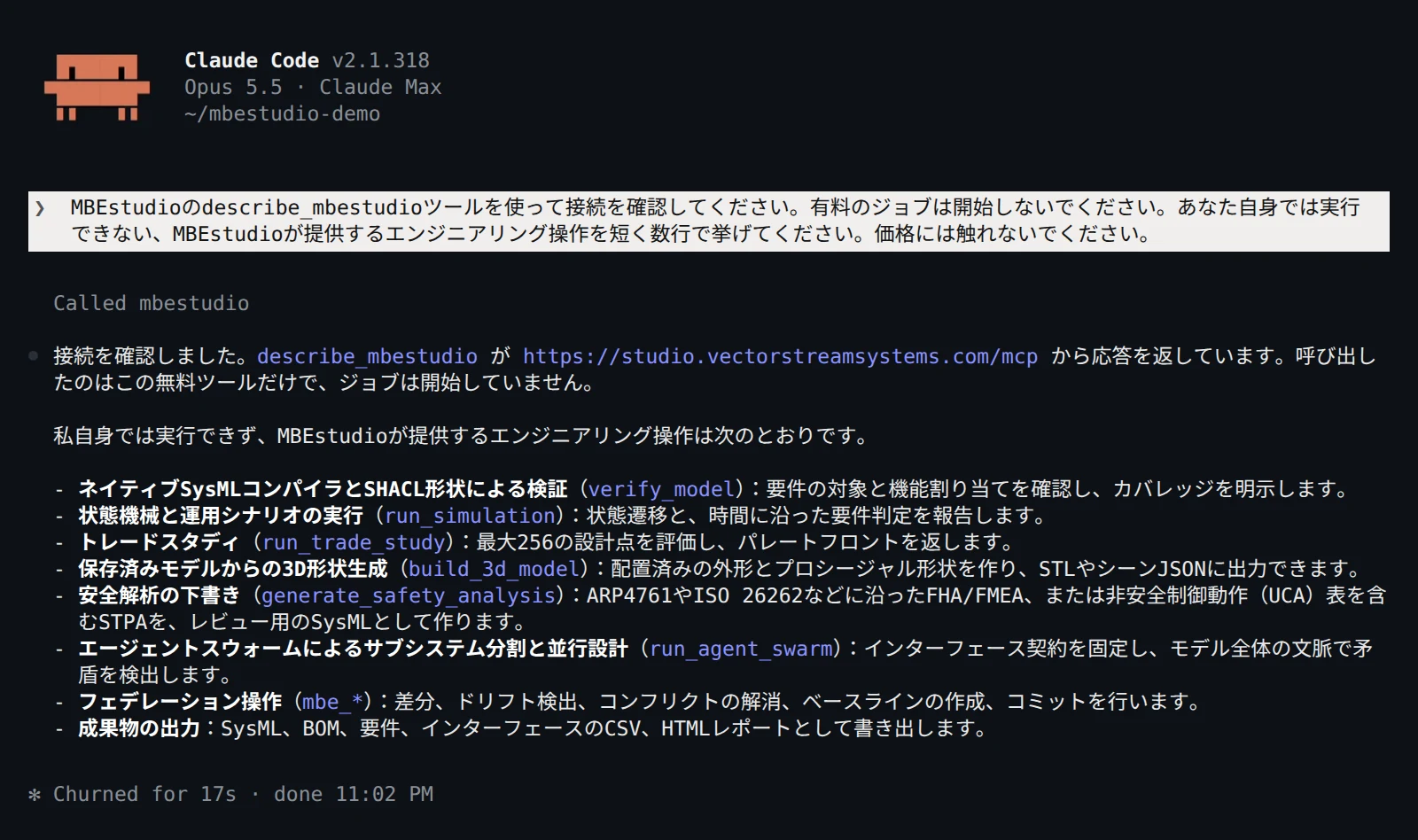
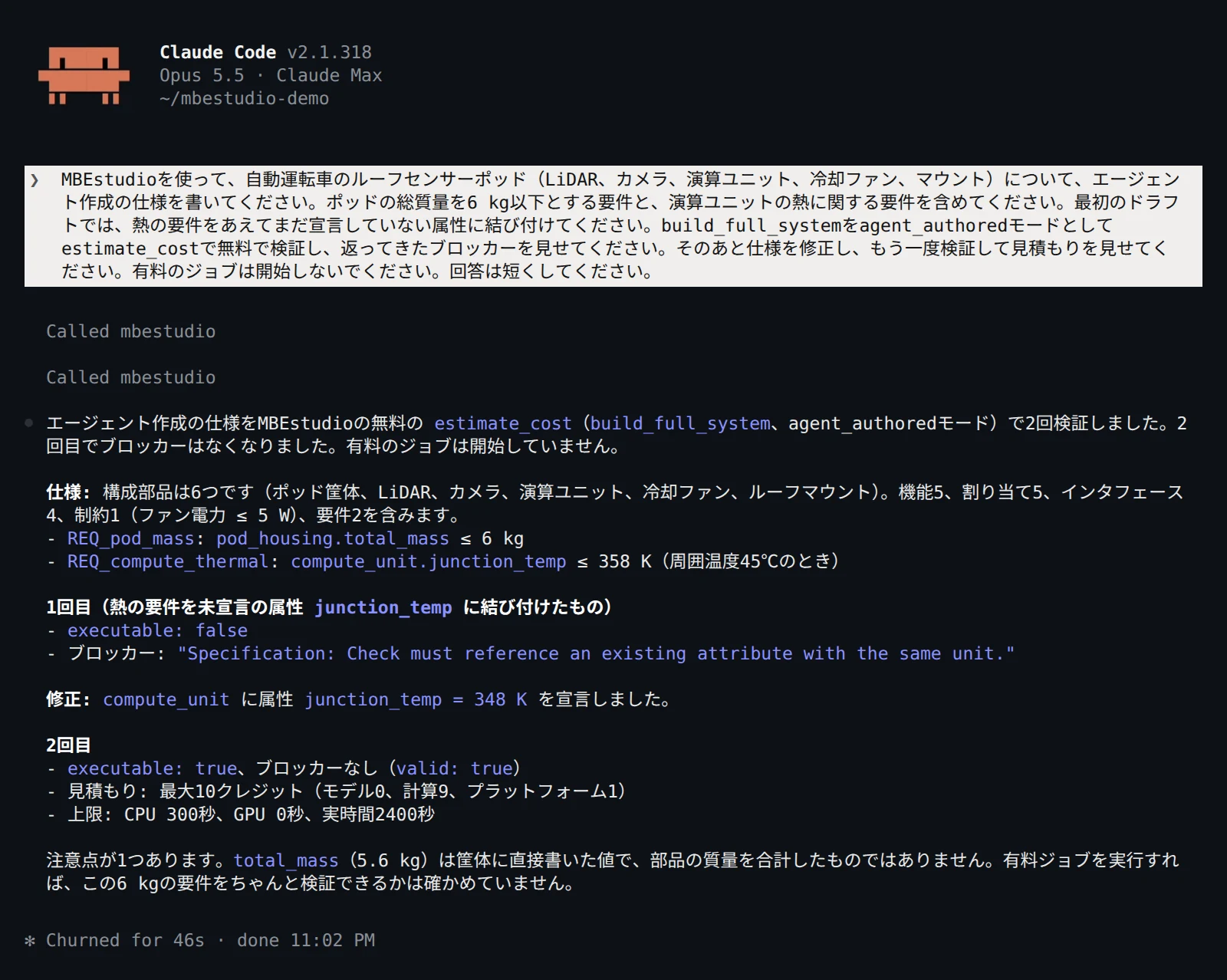
実際のセッション
01 / 実行方法を選ぶ
構造化された仕様はエージェントが用意します。MBEstudioは追加のモデル呼び出しを行わずに、その仕様をコンパイルしてチェックします。
プラットフォーム料金 + コンピュート
仕様スキーマを見る ↗ジョブにはお客様のプロバイダーキーを使用します。モデルの利用料はプロバイダーから直接請求されます。MBEstudioは、その利用量をプロバイダーの定価で換算した額の20%をコミッションとして、ツールとコンピュートの料金とあわせて請求します。
コミッション20% + プラットフォーム料金 + コンピュート
プロバイダーキーはそのジョブの間だけメモリ上で使用され、保存されることはありません。
モデル呼び出しはMBEstudioが処理します。所定のマークアップを適用したモデル利用料、コンピュート、プラットフォーム料金を、クレジットでまとめて支払います。
モデル利用料 + プラットフォーム料金 + コンピュート
ローカルGPUでのモデル実行は、ホストのコストとリソース上限の検証が完了した後に提供する予定です。
02 / 必要な機能だけを購入
有料ジョブはすべて、上限分のクレジットを確保してから開始します。使われなかったクレジットは、精算後に残高へ戻ります。
| ツール | 得られるもの | ジョブあたりのクレジット |
|---|---|---|
generate_system_model | 要件とインターフェースを含む、コンパイル済みのSysMLシステムモデル。 | マネージド:1,090から14,105。ご自身のキー:78から945。エージェント作成:最大5。 |
build_3d_model | 配置済みのエンベロープ、または作成済みのプロシージャルジオメトリ。 | 最大3クレジット |
run_simulation | 宣言済みのステートマシンまたは運用シナリオの実行結果。 | 最大3クレジット |
run_trade_study | 既存モデルの代替案と目的に対する、範囲を限定したスイープ。 | 最大5クレジット |
verify_model | コンパイラの指摘事項と、対応しているSHACLチェックの結果。 | 最大3クレジット |
export_model | 既存のモデル、ジオメトリ、レポートの各形式でのエクスポート。 | 最大3クレジット |
build_full_system | 生成、ジオメトリ、検証、選択したシミュレーションを1つのジョブで実行。 | マネージド:1,095から14,110。ご自身のキー:83から950。エージェント作成:最大10。 |
CPU:マークアップ前で$0.0001/秒。GPU:マークアップ前で$0.001/秒。モデルのマークアップ:3倍。コンピュートのマークアップ:3倍。最低課金額:1クレジット。料金と手数料は承認済みです。2026-11-03時点のestimate_costによる値です。マネージドモードではClaude Opus 5.5を使用します。ジョブは上限分を確保し、実際に計測された使用量に対して課金されます。
サービスの説明、見積もり、残高確認、ジョブのステータス確認、結果の取得、キャンセルには、ツール料金はかかりません。結果は、そのジョブの料金を支払った接続またはキーに帰属します。キャンセルすると、すでに消費した分が精算され、未使用の確保分は返却されます。
03 / 見積もってから実行
まずエージェントに見積もりを提示させてください。上限または残高を超えるジョブは、モデル呼び出しや有料のコンピュートが始まる前に拒否されます。
時間のかかるジョブは、すぐにIDを返します。生成された各セクションが エージェント経由 のタグ付きでスタジオのワークスペースに表示されていく様子を確認できます。
スタジオのアカウントを開く ↗estimate_cost({
"tool": "build_full_system",
"cost_mode": "agent_authored",
"specification": system_spec
})
// 返された見積もりをユーザーに提示します。
// ユーザーが承認した支出上限を使用します。
build_full_system({
"cost_mode": "agent_authored",
"specification": system_spec,
"max_spend_credits": approved_limit,
"request_id": unique_request_id
})
get_job_status({ "job_id": job_id })
get_job_result({ "job_id": job_id })04 / 接続
アプリを選んでMBEstudioを追加し、アカウントのメールアドレスでサインインします。APIキーは不要です。
ターミナルで次のコマンドを実行してサーバーを追加し、ブラウザからサインインします。
codex mcp add mbestudio --url https://studio.vectorstreamsystems.com/mcp
codex mcp login mbestudio
デスクトップアプリをお使いの場合は、Codexの設定でこのリモートMCPサーバーを追加するか、同じローカルのCodex設定でCLIコマンドを使用してください。
このコマンドを実行します。次にClaude Codeを開いて /mcp を実行し、MBEstudioを認証します。
claude mcp add --transport http --scope user mbestudio https://studio.vectorstreamsystems.com/mcpインストーラーを開き、Cursorでサーバーを確認してから接続します。
Cursorに追加下記のURLを使って、Cursorの個人用MCP設定からリモートMCPサーバーを追加することもできます。表示されない場合は、Cursorを再起動してください。
「設定」から「アプリ」を開きます。利用可能な場合は開発者モードを有効にし、MBEstudioという名前のカスタムMCPアプリを作成します。下記のサーバーURLを貼り付け、OAuth認証を選択してください。
カスタムMCPアプリが、お使いのアカウントまたはワークスペースで有効になっている必要があります。MBEstudioはアプリディレクトリには公開されていません。
「設定」から「コネクタ」を開きます。MBEstudioという名前のカスタムコネクタを追加し、下記のサーバーURLを貼り付けて接続します。
このコマンドを実行するか、.vscode/mcp.json にHTTPサーバーとして追加します。次にCopilot Chatをエージェントモードで開き、ツール一覧からMBEstudioを起動して、VS Codeの案内に従ってサインインします。
code --add-mcp '{"name":"mbestudio","type":"http","url":"https://studio.vectorstreamsystems.com/mcp"}'https://studio.vectorstreamsystems.com/mcpMBEstudioはMBSE4UのSysML v2ツールリスト ↗に掲載されています。
ブラウザのウィンドウで、MBEstudioアカウントのメールアドレスを使用します。アプリと戻り先アドレスを確認してから、Connect agent(エージェントの接続を許可)を選択します。接続は、スタジオのアカウントからいつでも解除できます。
接続は、各ジョブの支出上限の範囲内で前払いクレジットを使用できます。接続からクレジットを購入することはできません。サービスの説明、見積もり、残高確認以外のMCPツールを使うには、プランが必要です。Agentプランは月額$5で、500クレジットが付きます。Individualプランには毎月5,000クレジットが含まれ、クレジットパックを使えばサブスクリプションなしでクレジットを追加できます。
次のメッセージをエージェントに貼り付けてください。有料ジョブを開始せずに、アクセスを確認できます。
MBEstudioのdescribe_mbestudioツールとget_credit_balanceツールを使って、接続を確認してください。有料ジョブは開始しないでください。Bearerトークンが必要なスクリプトやクライアントの場合は、スタジオのアカウントを開き、「エージェントを接続」の下にある「詳細: 代わりに API キーを使う」を展開します。名前付きのキーを作成し、表示されたキーを一度だけコピーして、クライアントのシークレットストレージに保管してください。
Authorization: Bearer YOUR_API_KEYBYOKのジョブでは、専用の接続でX-ProviderとX-Provider-Keyをシークレットヘッダーとして設定してください。どちらのAPIキーも、プロンプトやコミットされる設定ファイルには絶対に記載しないでください。カスタムのシークレットヘッダーに対応していないクライアントでは、エージェント作成モードまたはマネージドモードを使用できます。
05 / 複数のエージェント、1つのモデル
保存済みモデルのサブシステムを、エージェントごとに割り当てます。各エージェントは担当範囲の境界にある契約を読み込み、作業結果をフラグメントとして提出します。スタジオはそれを現在のモデルと突き合わせて調整します。サブシステム間のポート、アイテム、単位、レートの不整合、凍結済みインターフェースの変更、未割り当ての機能、トレースされていない要件は、型付きのコンフリクトとして返されます。それぞれを承認または却下でき、モデルが変更されるのはプロポーザルをコミットしたときだけです。これらのツールは無料です。
| ツール | 機能 |
|---|---|
mbe_get_context | 1つのサブシステムの境界契約、凍結済みインターフェース、割り当て済みの機能と要件、および生成の基準となるベースライン。 |
mbe_submit_fragment | エージェントのサブシステムを来歴情報とともにステージングします。モデル自体は変更されません。 |
mbe_reconcile | フラグメントをコンテキストの中でマージし、すべての変更とコンフリクトを含むプロポーザルを返します。 |
mbe_resolve_conflict, mbe_commit | 各コンフリクトを解決し、安定したIDと来歴情報を持つ1つのチェンジセットとしてコミットします。 |
mbe_export | サブシステムとその依存関係を、SysML v2 API対応ツール、Cameo(XMI)、または.sysmlファイルのパッケージへ送ります。最初にドライランを行い、更新しても重複は発生しません。 |
mbe_drift, mbe_import_from | ツール側で変更された内容を表示し、プロポーザルとして取り込みます。 |
mbe_get_context({ model_id, subsystem_id: "Robotaxi::NetworkSwitch" })
mbe_submit_fragment({ model_id, fragment: { subsystem, payload, provenance } })
mbe_reconcile({ fragment_id })
mbe_resolve_conflict({ conflict_id, resolution: { action: "reject" } })
mbe_commit({ proposal_id })
mbe_export({ model_id, subsystem_id, target, target_package: "Vehicle::Autonomy::Network", mode: "dry_run" })調整とエクスポートは、スタジオの「File」メニューの「Federation」からも利用でき、エージェントが提出したプロポーザルがそこに表示されます。エージェント・フェデレーションの仕組み。
エンジニアリングの適用範囲
シミュレーションでは、宣言されたステートマシン、タイマー、ガード、イベントトレースを実行します。トレードスタディでは、モデルに記述された目的と制約を評価します。ジオメトリは、エンベロープと作成済みのプロシージャルボディに対応しています。STEPエンベロープのエクスポートとNSGA-IIによるトレードはスタジオには搭載されていますが、制限付きのエージェントワーカー経由ではまだ有効になっていません。流体ソルバー、剛体ソルバー、FMUの実行は含まれていません。
エージェントの出力には、SysML、STL、シーンJSON、エンジニアリングCSV、HTMLレポートが含まれます。利用できるかどうかは、ジョブの開始前にサーバーから通知されます。